Не попадитесь на накрученные каналы! Узнайте, не накручивает ли канал просмотры или
подписчиков
Проверить канал на накрутку


Телеграм канал «КиберТопор»
#104
КиберТопор
38.8K
3.0M
59.5K
34.6K
43.2M
Крупнейший кибер канал в Telegram.
Новости присылать сюда: @CyberTopor_bot
Для связи: @evo_anna
Ссылка для друзей и знакомых: telemetr.me/+iI538bjZlGJmYWQy
https://knd.gov.ru/license?id=678f8b7cacea5b74c4169364®istryType=bloggersPermission
Новости присылать сюда: @CyberTopor_bot
Для связи: @evo_anna
Ссылка для друзей и знакомых: telemetr.me/+iI538bjZlGJmYWQy
https://knd.gov.ru/license?id=678f8b7cacea5b74c4169364®istryType=bloggersPermission
Подписчики
Всего
1 924 675
Сегодня
-320
Просмотров на пост
Всего
287 385
ER
Общий
14.93%
Суточный
13.35%
Динамика публикаций

Telemetr - сервис глубокой аналитики
телеграм-каналов
телеграм-каналов

Получите подробную информацию о каждом канале
Отберите самые эффективные каналы для
рекламных размещений, по приросту подписчиков,
ER, количеству просмотров на пост и другим метрикам
рекламных размещений, по приросту подписчиков,
ER, количеству просмотров на пост и другим метрикам

Анализируйте рекламные посты
и креативы
и креативы
Узнайте какие посты лучше сработали,
а какие хуже, даже если их давно удалили
а какие хуже, даже если их давно удалили

Оценивайте эффективность тематики и контента
Узнайте, какую тематику лучше не рекламировать
на канале, а какая зайдет на ура
на канале, а какая зайдет на ура
Показано 7 из 38 825 постов
Смотреть все посты
Пост от 26.10.2026 12:11
11 210
8
380
Запросы нейросетям не перестают удивлять.
🎮КиберТопор — Подписаться
🎮КиберТопор — Подписаться

😁
50
🤣
48
❤
28
🤡
19
🔥
11
👍
1
💩
1
Пост от 26.10.2026 11:07
50 875
69
1 110
Сборки Linux, обстановка.
🎮КиберТопор — Подписаться
🎮КиберТопор — Подписаться

😁
356
❤
74
🤣
23
🤔
7
👎
4
🌚
4
👍
3
🔥
3
🤮
2
🤷♂
1
🤡
1
Пост от 26.10.2026 10:17
62 055
109
732
⚡️Apple готовит первый MacBook Pro с сенсорным экраном — новинку могут показать уже в среду, сообщает Bloomberg.
Ноутбук получит OLED-дисплей, Dynamic Island в стиле iPhone и выйдет в двух размерах: 14 и 16 дюймов.
За сенсорное управление придётся доплатить: по предварительным данным, цена окажется заметно выше нынешних моделей, которые стартуют от $2 499.
Годами Apple доказывала, что ноутбукам не нужны сенсорные экраны. Теперь, похоже, компания готова передумать.
🎮КиберТопор — Подписаться
Ноутбук получит OLED-дисплей, Dynamic Island в стиле iPhone и выйдет в двух размерах: 14 и 16 дюймов.
За сенсорное управление придётся доплатить: по предварительным данным, цена окажется заметно выше нынешних моделей, которые стартуют от $2 499.
Годами Apple доказывала, что ноутбукам не нужны сенсорные экраны. Теперь, похоже, компания готова передумать.
🎮КиберТопор — Подписаться

🤡
477
😁
135
❤
55
👍
10
👎
8
💩
8
🤔
7
🔥
4
🤣
4
Пост от 26.10.2026 09:19
20 683
7
521
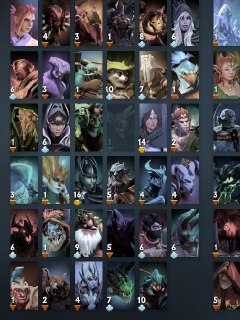
Парни, выбираем своего героя на эту неделю.
🎮КиберТопор — Подписаться
🎮КиберТопор — Подписаться


❤
119
😁
53
🤡
8
🔥
4
👎
3
🤮
2
💩
2
Пост от 25.10.2026 23:09
9 871
16
252
⚡️Мечты дотеров сбылись: Meepo временно запретили пикать в Dota 2 даже в Турбо.
Последние месяцы дотеры буквально разносили игры с помощью багов: абузили бесконечное золото, убирали КД у предметов, накручивали ХП и многое другое.
Нет персонажа — нет проблем.
🎮КиберТопор — Подписаться
Последние месяцы дотеры буквально разносили игры с помощью багов: абузили бесконечное золото, убирали КД у предметов, накручивали ХП и многое другое.
Нет персонажа — нет проблем.
🎮КиберТопор — Подписаться
❤
59
😁
26
👍
10
👎
3
💩
2
🕊
2
🤣
2
🔥
1
🤡
1
Пост от 25.10.2026 21:55
42 543
42
731
⚡️В Resident Evil 1 Remake завезли кооп — теперь кошмары особняка можно пережить вместе с другом.
Мод позволяет настраивать сложность, поднимать павших напарников, делиться лутом и сообща разгадывать головоломки. На выбор доступны Джилл, Крис, Барри, Ребекка, Леон и Клэр.
Чтобы начать совместное прохождение, достаточно пригласить друга через Steam.
Скачать мод можно отсюда.
🎮КиберТопор — Подписаться
Мод позволяет настраивать сложность, поднимать павших напарников, делиться лутом и сообща разгадывать головоломки. На выбор доступны Джилл, Крис, Барри, Ребекка, Леон и Клэр.
Чтобы начать совместное прохождение, достаточно пригласить друга через Steam.
Скачать мод можно отсюда.
🎮КиберТопор — Подписаться

❤
141
👍
19
🎉
8
🔥
4
🤡
3
👏
1
💩
1
Пост от 25.10.2026 20:52
44 693
73
996
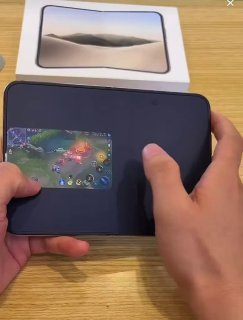
Гейминг на iPhone Duo выглядит превосходно:
🎮КиберТопор — Подписаться
🎮КиберТопор — Подписаться
🤣
854
🌚
81
❤
47
😁
36
🔥
30
💩
12
🤮
9
🤷♂
2
👍
2
👎
2
👀
1