Не попадитесь на накрученные каналы! Узнайте, не накручивает ли канал просмотры или
подписчиков
Проверить канал на накрутку


Телеграм канал «Системный администратор - Сетевые технологии - Компьютерная помощь»
Системный администратор - Сетевые технологии - Компьютерная помощь
9.9K
1.9K
142
63
39.9K
Канал для системных администраторов или те кто работает в ИТ сфере.
📚КНИГИ ПО
💠Cisco systems
💠Mikrotik
💠VoIP
💠Linux
💠 Windows server
💠 Сетевые технологии
📽Видеоуроки
🤝Поддержка
Наша группа: @SySAD
Feedback bot: @SySADbot
📚КНИГИ ПО
💠Cisco systems
💠Mikrotik
💠VoIP
💠Linux
💠 Windows server
💠 Сетевые технологии
📽Видеоуроки
🤝Поддержка
Наша группа: @SySAD
Feedback bot: @SySADbot
Подписчики
Всего
8 323
Сегодня
-3
Просмотров на пост
Всего
696
ER
Общий
8.36%
Суточный
7.09%
Динамика публикаций

Telemetr - сервис глубокой аналитики
телеграм-каналов
телеграм-каналов

Получите подробную информацию о каждом канале
Отберите самые эффективные каналы для
рекламных размещений, по приросту подписчиков,
ER, количеству просмотров на пост и другим метрикам
рекламных размещений, по приросту подписчиков,
ER, количеству просмотров на пост и другим метрикам

Анализируйте рекламные посты
и креативы
и креативы
Узнайте какие посты лучше сработали,
а какие хуже, даже если их давно удалили
а какие хуже, даже если их давно удалили

Оценивайте эффективность тематики и контента
Узнайте, какую тематику лучше не рекламировать
на канале, а какая зайдет на ура
на канале, а какая зайдет на ура
Показано 7 из 9 926 постов
Смотреть все посты
Пост от 25.10.2026 22:48
56
0
0
Резьбонарезной клупп Rothenberger
Купить SUPER CUT Rothenberger на vseinstrumenti
Узнать больше
#реклама
vseinstrumenti.ru
О рекламодателе
Купить SUPER CUT Rothenberger на vseinstrumenti
Узнать больше
#реклама
vseinstrumenti.ru
О рекламодателе

Пост от 25.10.2026 16:59
79
0
1
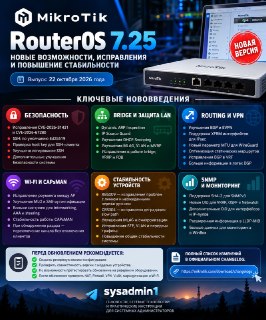
🚀 MikroTik RouterOS 7.25 — новые функции, исправления безопасности и повышение стабильности
📅 Дата выпуска: 22 октября 2026 года
MikroTik выпустила RouterOS 7.25. Обновление включает новые функции, улучшения безопасности и множество исправлений для сетевого оборудования.
🔥 Главные нововведения:
🔐 1. Безопасность
• Исправления, связанные с CVE-2026-31431 и CVE-2026-67280.
• SSH: тип host key по умолчанию изменён на Ed25519.
• Добавлена проверка host key для SSH-клиента.
• Улучшено логирование SSH-подключений.
🛡 2. Защита локальной сети
• Добавлен Dynamic ARP Inspection.
• Добавлен IP Source Guard.
• Исправлены некоторые проблемы с DHCP Snooping.
• Улучшена обработка VLAN и Bridge.
🌐 3. Routing и VPN
• Улучшена работа BGP и EVPN.
• Добавлена поддержка XFRM-интерфейсов для IPsec.
• Для WireGuard добавлен параметр настройки MTU клиента.
• Оптимизирована обработка статических маршрутов.
• Исправлены ошибки BGP в VRF.
📡 4. Wi-Fi и CAPsMAN
• Исправлены проблемы с roaming между точками доступа.
• Улучшена работа MLO и SAE-аутентификации.
• Исправлены некоторые проблемы CAPsMAN.
• При обнаружении радара улучшено переключение канала Wi-Fi без отключения клиентов.
⚙️ 5. Стабильность оборудования
• RB5009 — исправления проблем с переподнятием линка и неожиданными перезагрузками.
• CRS304 — исправлена проблема со снижением производительности slow path.
• MLAG — улучшена синхронизация между устройствами.
• Исправлены некоторые проблемы с SFP, VLAN и передачей трафика.
📊 6. SNMP и мониторинг
• Добавлена поддержка SHA-2 для аутентификации SNMPv3.
• Расширены возможности мониторинга VRRP, OSPF и Netwatch.
• Добавлены новые OID для мониторинга интерфейсов и IP-пулов.
• Улучшены возможности управления через WinBox.
⚠️ Перед обновлением рекомендуется:
✅ Создать резервную копию конфигурации.
✅ Проверить совместимость версии с моделью устройства.
✅ По возможности протестировать обновление на резервном оборудовании.
✅ После обновления проверить NAT, Firewall, VPN, VLAN, маршрутизацию и Wi-Fi.
📌 Важно: перед обновлением производственного оборудования изучите изменения, относящиеся именно к вашей модели и используемым функциям.
🔗 Официальный changelog:
https://mikrotik.com/download/changelogs
💬 Какую версию RouterOS используете вы? Уже обновились до 7.25? Делитесь опытом в комментариях!
━━━━━━━━━━━━━━
#MikroTik #RouterOS #SysAdmin #Networking #CyberSecurity
Подписывайтесь на наш канал в MAX и будьте в курсе!
👉 Мы в MAX
📡 @sysadmin1 — IT-новости, сетевые технологии и практические инструкции для системных администраторов.
📅 Дата выпуска: 22 октября 2026 года
MikroTik выпустила RouterOS 7.25. Обновление включает новые функции, улучшения безопасности и множество исправлений для сетевого оборудования.
🔥 Главные нововведения:
🔐 1. Безопасность
• Исправления, связанные с CVE-2026-31431 и CVE-2026-67280.
• SSH: тип host key по умолчанию изменён на Ed25519.
• Добавлена проверка host key для SSH-клиента.
• Улучшено логирование SSH-подключений.
🛡 2. Защита локальной сети
• Добавлен Dynamic ARP Inspection.
• Добавлен IP Source Guard.
• Исправлены некоторые проблемы с DHCP Snooping.
• Улучшена обработка VLAN и Bridge.
🌐 3. Routing и VPN
• Улучшена работа BGP и EVPN.
• Добавлена поддержка XFRM-интерфейсов для IPsec.
• Для WireGuard добавлен параметр настройки MTU клиента.
• Оптимизирована обработка статических маршрутов.
• Исправлены ошибки BGP в VRF.
📡 4. Wi-Fi и CAPsMAN
• Исправлены проблемы с roaming между точками доступа.
• Улучшена работа MLO и SAE-аутентификации.
• Исправлены некоторые проблемы CAPsMAN.
• При обнаружении радара улучшено переключение канала Wi-Fi без отключения клиентов.
⚙️ 5. Стабильность оборудования
• RB5009 — исправления проблем с переподнятием линка и неожиданными перезагрузками.
• CRS304 — исправлена проблема со снижением производительности slow path.
• MLAG — улучшена синхронизация между устройствами.
• Исправлены некоторые проблемы с SFP, VLAN и передачей трафика.
📊 6. SNMP и мониторинг
• Добавлена поддержка SHA-2 для аутентификации SNMPv3.
• Расширены возможности мониторинга VRRP, OSPF и Netwatch.
• Добавлены новые OID для мониторинга интерфейсов и IP-пулов.
• Улучшены возможности управления через WinBox.
⚠️ Перед обновлением рекомендуется:
✅ Создать резервную копию конфигурации.
✅ Проверить совместимость версии с моделью устройства.
✅ По возможности протестировать обновление на резервном оборудовании.
✅ После обновления проверить NAT, Firewall, VPN, VLAN, маршрутизацию и Wi-Fi.
📌 Важно: перед обновлением производственного оборудования изучите изменения, относящиеся именно к вашей модели и используемым функциям.
🔗 Официальный changelog:
https://mikrotik.com/download/changelogs
💬 Какую версию RouterOS используете вы? Уже обновились до 7.25? Делитесь опытом в комментариях!
━━━━━━━━━━━━━━
#MikroTik #RouterOS #SysAdmin #Networking #CyberSecurity
Подписывайтесь на наш канал в MAX и будьте в курсе!
👉 Мы в MAX
📡 @sysadmin1 — IT-новости, сетевые технологии и практические инструкции для системных администраторов.
❤
2
Пост от 25.10.2026 14:00
168
1
0
Пост от 25.10.2026 11:58
113
0
1
Подписывайтесь на наш канал в MAX и будьте в курсе!
👉 Мы в MAX
@sysadmin1
👉 Мы в MAX
@sysadmin1

Пост от 25.10.2026 10:13
73
0
0
07530-1A,36 Подвес Монс латунь Kink Light
www.inmyroom.ru
Узнать больше
#реклама
inmyroom.ru
О рекламодателе
www.inmyroom.ru
Узнать больше
#реклама
inmyroom.ru
О рекламодателе

Пост от 25.10.2026 09:00
355
0
1
Пост от 25.10.2026 06:03
23
0
1
Подписывайтесь на наш канал в MAX и будьте в курсе!
👉 Мы в MAX
@sysadmin1
👉 Мы в MAX
@sysadmin1
🔥
1