Не попадитесь на накрученные каналы! Узнайте, не накручивает ли канал просмотры или
подписчиков
Проверить канал на накрутку


Телеграм канал «SEO inside»

SEO inside
1.0K
1.6K
413
54
5.7K
SEO інсайди, секрети пошукової оптимізації, новини, практики.
Автор: Вячеслав Вареня
Контакти: @Agentvvo
Автор: Вячеслав Вареня
Контакти: @Agentvvo
Подписчики
Всего
3 854
Сегодня
0
Просмотров на пост
Всего
933
ER
Общий
24.21%
Динамика публикаций

Telemetr - сервис глубокой аналитики
телеграм-каналов
телеграм-каналов

Получите подробную информацию о каждом канале
Отберите самые эффективные каналы для
рекламных размещений, по приросту подписчиков,
ER, количеству просмотров на пост и другим метрикам
рекламных размещений, по приросту подписчиков,
ER, количеству просмотров на пост и другим метрикам

Анализируйте рекламные посты
и креативы
и креативы
Узнайте какие посты лучше сработали,
а какие хуже, даже если их давно удалили
а какие хуже, даже если их давно удалили

Оценивайте эффективность тематики и контента
Узнайте, какую тематику лучше не рекламировать
на канале, а какая зайдет на ура
на канале, а какая зайдет на ура

Показано 6 из 1 038 постов
Смотреть все посты
Пост от 09.10.2026 10:45
227
0
3
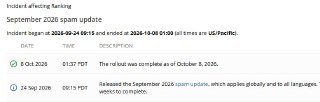
Вчора Spam Update закінчився. Наскільки я знаю за відгуками багато сайтів знатно потріпало.
👍
4
Пост от 07.10.2026 09:20
283
0
8
Порада щодо SEO: Ніколи не надсилайте до Google Search Console лише індекс карти сайту.
Завжди надсилайте кожен основний дочірній файл карти сайту окремо.
Під час аудиту великих сайтів першим вузьким місцем часто стають агреговані дані. Якщо надіслано лише sitemap-index.xml, GSC об’єднує все в один макрозвіт. Ви втрачаєте видимість за розділами.
Розділіть і надішліть окремі карти сайту за шаблонами або типами контенту:
• Товари
• Сторінки категорій / таксономії
• Статті за роками/датами
• Центр допомоги та посібники
У звіті Page Indexing у GSC ви можете фільтрувати за «Тільки надіслані сторінки» для будь-якої конкретно надісланої карти сайту. Замість того, щоб гадати, чому 100 тис. URL-адрес мають статус «Проскановано — наразі не індексовано», ви відразу побачите, чи стосується це лише товарів, старих статей чи архівів тегів.
Якщо ви ще не розділили їх у GSC, додайте це сьогодні. Це займе кілька хвилин і принесе користь під час наступної перевірки ефективності сканування або виключень сторінок. Ось вам реальний приклад https://www.theatlantic.com/sitemap.xml
Завжди надсилайте кожен основний дочірній файл карти сайту окремо.
Під час аудиту великих сайтів першим вузьким місцем часто стають агреговані дані. Якщо надіслано лише sitemap-index.xml, GSC об’єднує все в один макрозвіт. Ви втрачаєте видимість за розділами.
Розділіть і надішліть окремі карти сайту за шаблонами або типами контенту:
• Товари
• Сторінки категорій / таксономії
• Статті за роками/датами
• Центр допомоги та посібники
У звіті Page Indexing у GSC ви можете фільтрувати за «Тільки надіслані сторінки» для будь-якої конкретно надісланої карти сайту. Замість того, щоб гадати, чому 100 тис. URL-адрес мають статус «Проскановано — наразі не індексовано», ви відразу побачите, чи стосується це лише товарів, старих статей чи архівів тегів.
Якщо ви ще не розділили їх у GSC, додайте це сьогодні. Це займе кілька хвилин і принесе користь під час наступної перевірки ефективності сканування або виключень сторінок. Ось вам реальний приклад https://www.theatlantic.com/sitemap.xml
❤
5
👍
2
Пост от 07.10.2026 09:14
296
0
3
Можливо комусь буде корисно і цікаво. Плейлист від Google про основи SEO і технічної оптимізації. https://www.youtube.com/playlist?list=PLbrFcZbKqjoI
❤
2
Пост от 02.10.2026 09:08
283
0
2
Всім привіт. Оновлено мануал по Google Discover.
Актуально на 1 жовтня 2026 року.
Додано нові розділи:
11. 📌 (NEW) Відео в новинній статті: VideoObject, watch page та ризик зміни типу сторінки
12. 🛠 (NEW) Google Discover Core Update (лютий 2026).
Хто зацікавився, читайте детальніше telemetr.me/seo_inside/720
Актуально на 1 жовтня 2026 року.
Додано нові розділи:
11. 📌 (NEW) Відео в новинній статті: VideoObject, watch page та ризик зміни типу сторінки
12. 🛠 (NEW) Google Discover Core Update (лютий 2026).
Хто зацікавився, читайте детальніше telemetr.me/seo_inside/720

🔥
2
👍
1
Пост от 01.10.2026 09:30
273
0
2
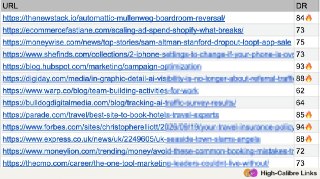
🎵 DR84 за 53 хвилини. Для цього я написав журналісту пісню.
Не жарт. URL покажу.
Ссилку із біржі конкурент купить завтра за ту саму ціну. Редакційний із Forbes чи Moz - ні. Саме такими лінками я займаюсь.
👨💻Про мене: В SEO 15+ років. Студентом читав блог Ренда Фішкіна, тепер отримую лінки на тому ж сайті.
🔧 Три методи:
- Expert PR: коментарі експерта на запити журналістів: HARO, Featured, Qwoted, Pressflow, X
- Digital PR: reactive, proactive, newsjacking, hero-кампанії
- Research-контент: дослідження з даними, які медіа цитують із лінком
📊 Цифри:
- 500+ лінків за 2025 рік: SaaS, фінанси, health, lifestyle
- 124 799 органіки/міс за 6 місяців (programmatic SEO + Expert PR)
- топ донори: Forbes, MoneyLion, Moz, GoodFirms, Entrepreneur, HuffPost
🚫 Не беруся, якщо:
- потрібно 50 ссилок на вчора
- у сайта сіра тематика
💬 Отримати приклади ссилок, кейс з піснею, відповіді на всі питання, ціни, нюанси процес - в особистих: @txrxlx 👈
👨💻 Прочитати відгуки (Eng) - https://highcalibre.link/#testimonials
Не жарт. URL покажу.
Ссилку із біржі конкурент купить завтра за ту саму ціну. Редакційний із Forbes чи Moz - ні. Саме такими лінками я займаюсь.
👨💻Про мене: В SEO 15+ років. Студентом читав блог Ренда Фішкіна, тепер отримую лінки на тому ж сайті.
🔧 Три методи:
- Expert PR: коментарі експерта на запити журналістів: HARO, Featured, Qwoted, Pressflow, X
- Digital PR: reactive, proactive, newsjacking, hero-кампанії
- Research-контент: дослідження з даними, які медіа цитують із лінком
📊 Цифри:
- 500+ лінків за 2025 рік: SaaS, фінанси, health, lifestyle
- 124 799 органіки/міс за 6 місяців (programmatic SEO + Expert PR)
- топ донори: Forbes, MoneyLion, Moz, GoodFirms, Entrepreneur, HuffPost
🚫 Не беруся, якщо:
- потрібно 50 ссилок на вчора
- у сайта сіра тематика
💬 Отримати приклади ссилок, кейс з піснею, відповіді на всі питання, ціни, нюанси процес - в особистих: @txrxlx 👈
👨💻 Прочитати відгуки (Eng) - https://highcalibre.link/#testimonials
👍
2
❤
1
🔥
1
Пост от 01.10.2026 08:34
242
0
2
Учора Google випустив модель Gemini 4 Argon. Цей продукт забезпечує передові показники продуктивності у складних робочих процесах у таких сферах, як практична розробка програмного забезпечення, інтелектуальна праця та кібербезпека, маючи провідний у галузі ліміт випуску в 1 млн токенів.
Вони заявляють, що ця модель перевершує можливості моделей від OpenAI та Антропік.
Барі Шварц поцікавився, чи вона вже використовується у пошуку, на що екс гуглер Педро Діас з посиланням на Сундара Пачаї заявив, що поки ні.
Важливо зазначити, що Argon оснащений передовими захисними механізмами, і ми впроваджуємо його відповідально — наразі він доступний уряду США та групі довірених кіберзахисників через нашу програму Fairwind. Ми зробимо його доступним так швидко, як тільки зможемо, і так безпечно, як тільки зможемо. Тож тримайтеся, попереду ще багато чого, і ви побачите, як ми будемо швидко та ітеративно розвиватися. - Sundar Pichai, CEO, Google and Alphabet
Вони заявляють, що ця модель перевершує можливості моделей від OpenAI та Антропік.
Барі Шварц поцікавився, чи вона вже використовується у пошуку, на що екс гуглер Педро Діас з посиланням на Сундара Пачаї заявив, що поки ні.
Важливо зазначити, що Argon оснащений передовими захисними механізмами, і ми впроваджуємо його відповідально — наразі він доступний уряду США та групі довірених кіберзахисників через нашу програму Fairwind. Ми зробимо його доступним так швидко, як тільки зможемо, і так безпечно, як тільки зможемо. Тож тримайтеся, попереду ще багато чого, і ви побачите, як ми будемо швидко та ітеративно розвиватися. - Sundar Pichai, CEO, Google and Alphabet
👍
1