Не попадитесь на накрученные каналы! Узнайте, не накручивает ли канал просмотры или
подписчиков
Проверить канал на накрутку


Телеграм канал «Бизон 365»

Бизон 365
1.2K
0
8
0
229
Бизон 365 — ваш мощный инструмент для вебинаров и онлайн-обучения!
Подписчики
Всего
2 150
Сегодня
0
Просмотров на пост
Всего
145
ER
Общий
6.76%
Динамика публикаций

Telemetr - сервис глубокой аналитики
телеграм-каналов
телеграм-каналов

Получите подробную информацию о каждом канале
Отберите самые эффективные каналы для
рекламных размещений, по приросту подписчиков,
ER, количеству просмотров на пост и другим метрикам
рекламных размещений, по приросту подписчиков,
ER, количеству просмотров на пост и другим метрикам

Анализируйте рекламные посты
и креативы
и креативы
Узнайте какие посты лучше сработали,
а какие хуже, даже если их давно удалили
а какие хуже, даже если их давно удалили

Оценивайте эффективность тематики и контента
Узнайте, какую тематику лучше не рекламировать
на канале, а какая зайдет на ура
на канале, а какая зайдет на ура
Показано 4 из 1 207 постов
Смотреть все посты
Пост от 07.10.2026 14:47
38
0
0
Пост от 07.10.2026 14:46
39
0
1
Проверим, насколько хорошо вы знаете Бизон 365?
Небольшой перерыв от инструкций — и немного интерактива😉
Выбирайте ответ, который кажется правильным. Посмотрим, кто сегодня настоящий эксперт по сервису⬇️
Небольшой перерыв от инструкций — и немного интерактива😉
Выбирайте ответ, который кажется правильным. Посмотрим, кто сегодня настоящий эксперт по сервису⬇️
👍
1
Пост от 30.09.2026 10:31
42
0
1
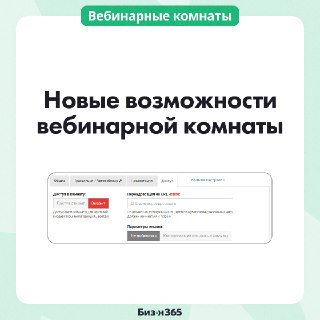
Новая возможность по вашим запросам🔥
Бизон 365 расширил возможности опции «Закрытие доступа» в настройках комнаты.
Теперь можно:
✔️закрыть доступ в вебинарную комнату прямо во время вебинара — зрители, которые уже находятся внутри, продолжат просмотр;
✔️ настроить переадресацию зрителей при закрытом доступе;
✔️ создать собственный текст сообщения на странице-заглушке;
✔️ и использовать другие полезные настройки.
Все возможности и подробности собрали в инструкции>>
Мы в МАХ
https://max.ru/id420106935470_biz
Мы в Вконтакте
https://vk.com/bizon365
Бизон 365 расширил возможности опции «Закрытие доступа» в настройках комнаты.
Теперь можно:
✔️закрыть доступ в вебинарную комнату прямо во время вебинара — зрители, которые уже находятся внутри, продолжат просмотр;
✔️ настроить переадресацию зрителей при закрытом доступе;
✔️ создать собственный текст сообщения на странице-заглушке;
✔️ и использовать другие полезные настройки.
Все возможности и подробности собрали в инструкции>>
Мы в МАХ
https://max.ru/id420106935470_biz
Мы в Вконтакте
https://vk.com/bizon365
🔥
2
👍
1
🤩
1
Пост от 25.09.2026 17:21
30
0
1
Подключить резервный домен проще, чем кажется! 👍
Смотрите мини-инструкцию.
Напомню, что в первую очередь резервный домен был создан как решение для ситуаций с доступом в Казахстане.
Но работает он для зрителей вебинаров и учеников курсов в любой стране.
Мы в МАХ
https://max.ru/id420106935470_biz
Мы в Вконтакте
https://vk.com/bizon365
Смотрите мини-инструкцию.
Напомню, что в первую очередь резервный домен был создан как решение для ситуаций с доступом в Казахстане.
Но работает он для зрителей вебинаров и учеников курсов в любой стране.
Мы в МАХ
https://max.ru/id420106935470_biz
Мы в Вконтакте
https://vk.com/bizon365
👍
1
🔥
1
🤩
1